
By
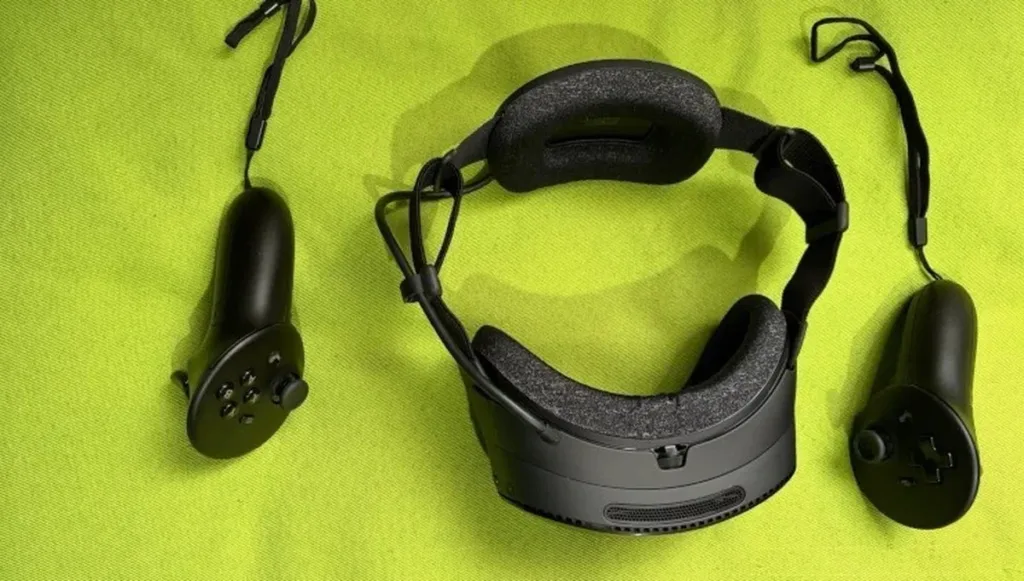
Steam Frame ile iyi bir süre geçirdim ve yaygın sorunlar ile soruların üstesinden geldim; şimdi size birkaç Steam Frame ipucu ve püf noktası vereceğim.
Görsel Kaynağı: GamingOnLinux
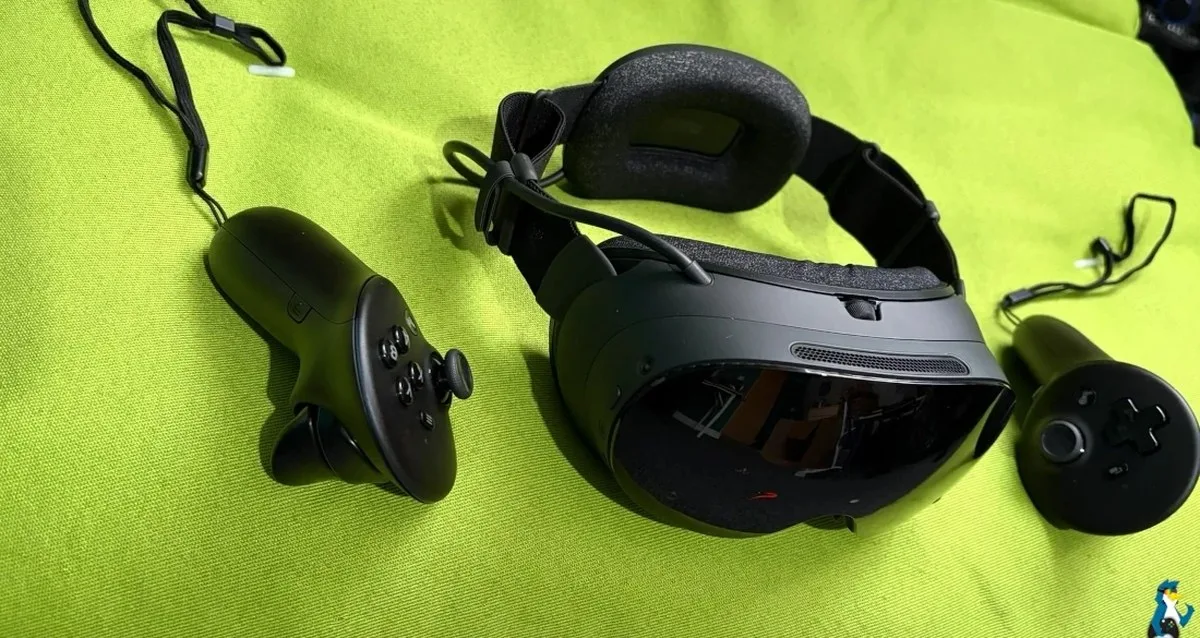
Valve, Steam Frame’i ilk kez açtığınızda size oldukça kısa bir tanıtım sunuyor ama bu oldukça temel düzeyde. Çeşitli özellikleri ve ayarları size düzgün şekilde yönlendirmek yerine, pek çok şeyi kendi başınıza çözmenize bırakıyor. Tıpkı yeni bir Linux bilgisayarı yüzünüze takmış olmanıza rağmen bu şekilde kalmak gibi, ki bu da tam olarak ideal bir durum değil.
Aslında Steam Frame ile yapılabilecek şeyler oldukça fazla ve daha faydalı olan bazı özellikler ilk başta pek belli olmuyor. İster yeni aldıysanız, ister bir süredir kullanıyorsanız, buradan alabileceğiniz en iyi verimi sağlamak için size birkaç ipucu ve püf noktası.
Oynamadan önce en iyi uyumu sağlayın
Kulaklığın doğru şekilde konumlandırılması hem konfor hem de net görüntü açısından belirgin bir fark yaratabilir.
Kafa kayışını, kulaklığın yüzünüze nasıl oturduğunu ve gözlerinize uyarlamanız gereken interpupiller mesafeyi (IPD) ayarlamak için biraz zaman ayırın. Steam Frame’in IPD ayar aralığı yaklaşık 60–70mm’dir. Benimkisi 58mm’ye kadar inebiliyor ve orada kilitlenebiliyor.
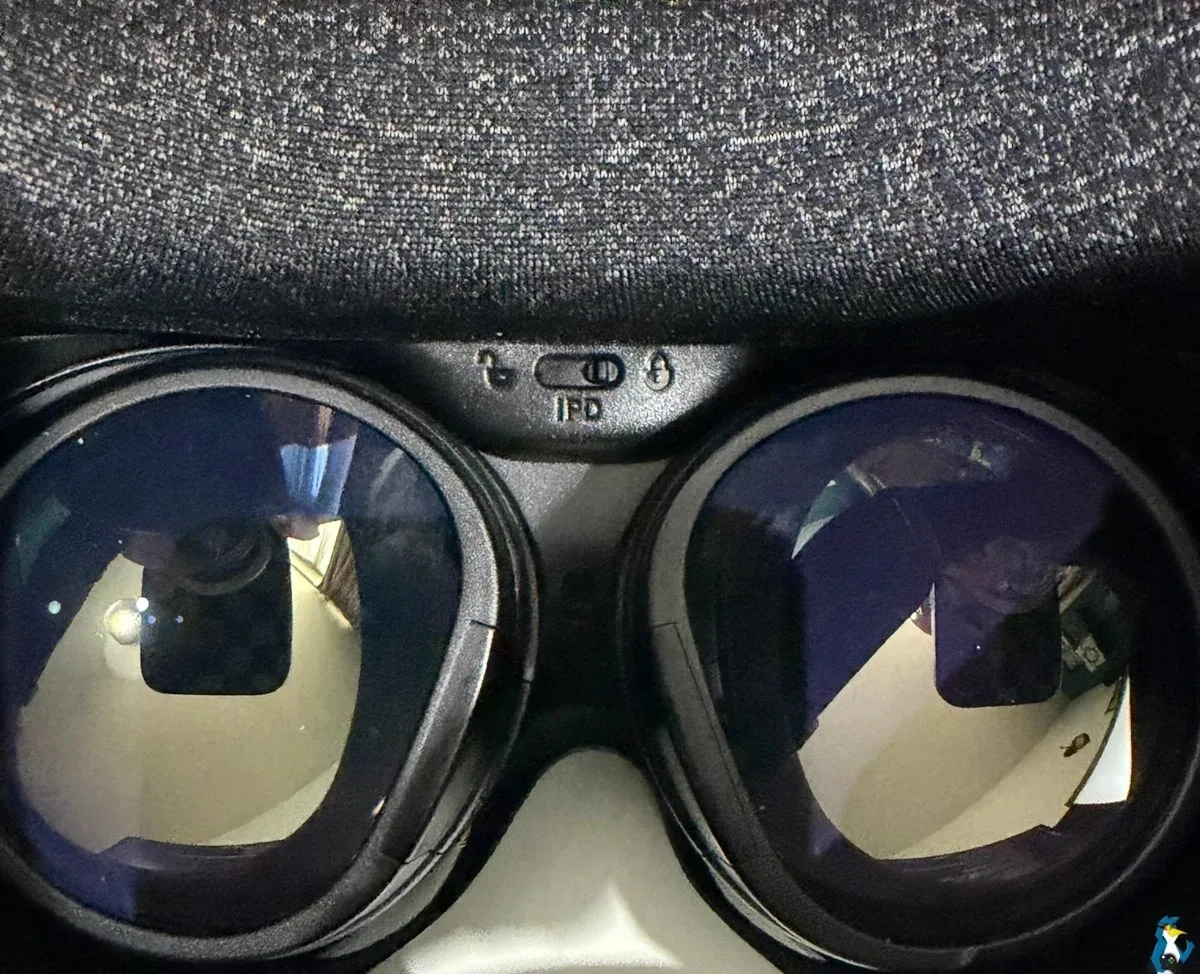
Görsel Kaynağı: GamingOnLinux
Her şey bulanık görünüyorsa, hemen oyunun çözünürlüğünü artırmanız gerektiğini varsaymayın. Önce kulaklığın konumunu ve IPD’yi ayarlayın. Ardından, yukarıdaki resimde gösterilen IPD kilidiyle sabitleyebilirsiniz; aksi halde etrafında sallandığınızda muhtemelen hareket eder.
Valve ayrıca resmi konfor ve uyum videoları da sunuyor; rahat etmekte zorlanıyorsanız bunları izlemek değer.
Steam Frame bir ayırıcı (spacer) içeriyor, bu da özellikle gözlük takıyorsanız ekstra biraz daha fazla alan sağlamak için oldukça faydalı. Ya da eğer harika uzun kirpikleriniz varsa, bunların mercekleri tiksetmesini engelleyecektir.
Düzenli ara verin
VR dünyasına yeniyseniz, doğrudan saatlerce yoğun oyun deneyimine dalmak yerine kendinizi yavaşça alıştırmak iyi olur. Özellikle çok hareket gerektiren oyunlarla daha kısa oturumlarla başlayın. Başınız dönmeye başlarsa, zorlayıp geçmeye çalışmak yerine başlığı çıkarıp bir mola verin. Bazılarının “VR bacakları” dediği duruma ulaşmanız ve buna bir tolerans geliştirmeniz gerekiyor.
Ayrıca oyun alanınızı doğru şekilde yapılandırdığınızdan emin olun; mobilyalara veya diğer engeller çarpmadan hareket edebilecek kadar yeterli alan olduğundan emin olun.
Oyun alanınızın ortasına koyacağınız küçük bir mat veya halı, sürekli etrafa bakmanıza gerek kalmadan konumunuzu takip etmenize de yardımcı olabilir. Ben egzersiz matını kare şeklinde katlayıp üzerine duruyorum, böylece tam olarak ne zaman ondan ayrılıp tehlikeye girdiğimi hisdebiliyorum. Basit ama etkili. Yine de en az bir kez masama yumruğumu bastım, ups.
Başlığı herhangi bir kumanda olmadan kullanın
Kumandalarınızı kaybettiniz? Belki pilleri bitmiştir? Yine de Steam Frame arayüzünü gezinebilirsiniz.
Başlığın yanındaki Aux düğmesine, güç düğmesinin hemen üzerine basarak baş hareketlerinizi takip eden bir imleci aktifleştirebilirsiniz. Ardından aynı düğmeyi kullanarak baktığınız her şeye tıklayabilirsiniz. Bunu aslında kazayla değene kadar fark etmedim.
Bu, özellikle kumandalarınızı yeniden bağlamak veya bir ayarı değiştirmek istediğinizde, karanlıkta kanepenin üzerinde uğraşmanıza gerek kalmaz.
Passthrough moduna hızlıca geçin
Başlığı çıkarmadan etrafınızda neler olduğunu görmek mi istiyorsunuz? Kumandanızdaki Steam düğmesine iki kez basarak passthrough moduna hızlıca geçebilirsiniz.
Aynı zamanda başlığın yanındaki fiziksel düğme de iki kez basarak passthrough moduna geçebilirsiniz; bu da kumandalarınızı bir yere koyduğunuzu ve nerede olduklarını göremediğinizde özellikle yararlıdır. Ancak bu, bana sadece boş bir alana bakarken çalışıyor gibi görünüyor, arayüzdeki herhangi bir noktada değil.
Steam Frame, passthrough için monokrom kameralar kullanıyor ve kızılötesi aydınlatıcıları sayesinde çok düşük ışık koşullarında çevrenizi görebiliyorsunuz. Toplam kalite biraz düşük olsa da.
Görsel Kaynağı: GamingOnLinux
Butonla görüş açınızı yeniden merkezleyin
Sanal kontrol paneliniz doğru yöne bakmıyorsa, ayarlar içinde uğraşarak gezinmenize gerek yok.
Sadece panelin yönelmesini istediğiniz yöne bakın, ardından recentre göstergesi hazır olana kadar Steam butonuna basılı tutun. Bıraktığınızda kontrol paneliniz kendi kendini yeniden konumlandırır.
VR kontrol panelindeki Playspace menüsünü kullanarak oyun alanınızı ve zemin yüksekliğinizi de ayarlayabilirsiniz.
Oyun kumandası ve imleç kontrolleri arasında geçiş yapın
Steam Frame kumandaları, geleneksel oyun kumandaları olarak ya da arayüzle etkileşim için lazer imleç olarak çalışabilir.
Kolayca kaçırılan bir özellik, tutma butonlarının iki aşamalı olmasıdır. Lazer imleci kontrol panelinde aktive etmek için tutma butonunu, ek bir tıklama hissedene kadar tamamen sıkın. Bu, menülerde butonlarla gezinmek ile doğrudan nesnelere işaret etmek arasında geçiş yaparken oldukça işe yarar.
Dahili kablosuz adaptörün en iyi şekilde yararlanın
Bilgisayarınızdan oyun yayını yapmak için Valve, normal ev Wi-Fi bağlantınıza tamamen güvenmek yerine dahili 6GHz kablosuz adaptörü kullanmanızı öneriyor.
Bu, bilgisayarınızla başlık arasında özel bir kablosuz bağlantı oluşturarak gecikmeyi azaltır ve yayını stabil hale getirir.
En iyi sonuçlar için Valve, adaptörü oyun alanından yaklaşık 20 feet (6 metre) mesafede, mümkünse net bir görüş hattıyla tutmanızı öneriyor.
Bilgisayarınız bir masanın altına yerleştirildiyse, mobilya ve diğer engellerin adaptörle başlık arasında doğrudan olmaması için adaptörü yeniden konumlandırmayı düşünün.
Bilgisayarınızın ağ bağlantısı için Ethernet kullanmak da olası ağ yoğunluğunu azaltma açısından değerlendirmeye değer.
Steam Frame Verified kavramını anlayın
Steam Frame Verified, headset üzerinde yerel olarak çalıştırılan oyunlar için geçerlidir; PC’den yayını yaptığınız oyunlar için değil.
Bir oyunun Steam Frame Verified derecesine sahip olması, PC yayını ile oynanabilmesi için gerekli değildir.
Headset, ARM64 işlemci ve SteamOS kullandığı için her oyun yerel olarak çalışmayabilir. Kurulumdan önce uyumluluk bilgisini Steam mağaza sayfasında veya Kütüphanenizde arayın.
Zorlu oyunlarda, daha güçlü bir PC’den yayını yapmak yine de daha iyi bir deneyim sunabilir. Steam Deck’te olduğu gibi, Verified rozetine sahip olmayan bir oyun otomatik olarak imkansız değildir.
Oyunları kurmak yerine yayınlayın
Her oyunu doğrudan Steam Frame’e kurmanız gerekmez. PC’nizde Steam açıkken, headset üzerinde Kütüphanenizi açın ve oyunun ana düğmesindeki açılır menüden PC’mden Yayınla seçeneğini seçin.
Bu hem VR hem de geleneksel VR olmayan oyunlarla çalışır ve headset’in dahili depolamasını doldurmadan PC’nizin işlem gücüne erişmenizi sağlar.
Özellikle headset’in tek başına sağlayabileceğinden önemli ölçüde daha fazla güce ihtiyaç duyan zorlu VR oyunlarında oldukça faydalıdır. Bir kez daha ağır yükü oyun PC’nize bırakın.
Daha uzun pil ömrü için Playtime Modunu kullanın
Daha uzun bir oturum planlıyorsanız, Hızlı Erişim Menüsündeki performans seçeneklerine bir göz atın.
Steam Frame iki kullanışlı ön ayar sunar:
- Performans Modu: Pil tasarrufundan çok performansı önceler.
- Playtime Modu: Performans veya görsel kalite pahasına uzun pil ömrünü önceler.
Oynadığınız şeye göre bunlar arasında geçiş yapabilirsiniz.
Hafif bir oyun veya biraz serbest gezinme için Playtime Modu işinizi görebilir. Zorlu bağımsız VR oyunlarında sorun yaşıyorsanız, Performans Modunu denemeye değer.
Screenshot nasıl alınır
Steam butonuna + sağ tetik (R2) tuşuna basarak ekran görüntüsü yakalayabilirsiniz. Bu kayıtları, headset üzerindeki Steam arayüzünün Medya bölümünde bulabilir ve ardından yükleyebilir veya paylaşabilirsiniz.
Depolamayı microSD kart ile genişletin
Steam Frame, microSD kartları desteklediği için tamamen kendi dahili depolamasına güvenmek zorunda değilsiniz. Ancak biraz gizli, Valve her zaman bizi hazine avına çıkarıyor. microSD yuvası, headset’in kaşının yakınında ve IPD kilidi anahtarının yanında, manyetik yüzey contasının altında saklanmış durumda.
Görsel Kaynağı: GamingOnLinux
Kartı yerleştirdikten sonra Ayarlar → Depolama seçeneğine gidin, microSD kartı seçin ve gerekirse onu biçimlendirme seçeneğini belirleyin.
Valve, UHS-I U3 veya daha iyi kartları destekler. Daha hızlı UHS-II ve UHS-III kartları da çalışmalıdır, ancak ek aktarım hızları desteklenmemektedir.
Burada başka bir faydalı hile daha var: Zaten bir Steam Deck veya Steam Makinesi için Steam Kitaplığı depolaması olarak yapılandırılmış bir microSD kartınız varsa, Steam Frame kurulu oyunları biçimlendirmenize gerek kalmadan anında tanıyabilir. Tabii ki, oyunların yerel olarak çalışabilmesi için headset ile uyumlu olması gerekir.
Tam Linux masaüstüne erişin
Evet, VR içinde bir Linux masaüstü kullanabilirsiniz. Tıpkı Steam Deck gibi, Steam Frame de SteamOS çalıştırır ve tam bir KDE Plasma masaüstü içerir.
Erişmek için, kontrol paneli menüsünü açın, + (Program Başlat) seçeneğini seçin ve Masaüstü seçin. Bu, kontrollerinizle etkileşim kurabileceğiniz bir Linux masaüstü ortamını başlatır. Yine de içine girdikten sonra biraz uğraştırıcı oluyor.
Görsel Kaynağı: GamingOnLinux
Kontrol cihazı, lazer imleç fare olarak çalışır; tetik sol tıklamayı, dokunmatik çubuğa basmak ise sağ tıklamayı sağlar. Masaüstünden başlatılan uygulamalar kontrol panelinde de görünebilir, böylece bunlar arasında ve diğer açık uygulamalar arasında geçiş yapmak mümkündür.
Oyundan daha fazlasını yapmak isteyen herkes için bu, Valve’nin headset’inin özellikle ilginç özelliklerinden biridir.
Gorsel Kaynagi: GamingOnLinux
Gözlük takarak gerçek zamanlı olarak hesap tablolarında düzenleme yapmaya gerçekten ihtiyacınız olup olmaması ayrı bir konu. Ancak bu, Steam Frame’i, daha kısıtlı rakipleriyle karşılaştırıldığında tamamen yeni bir VR platformu türüne açıyor. Steam Frame sizin cihazınız – istediğinizi yapabilirsiniz.
Arayüzü hareket ettirin / Yaklaştırma ve Uzaklaştırma
Buradayken işte başka bir hızlı ipucu. Arayüzde, altta tek başına duran gri bir çubuk göreceksiniz. Bu çubuğa tıklayıp basılı tutarak pencereleri hareket ettirebilir, onları size yaklaştırabilir veya uzatabilirsiniz.
Gorsel Kaynagi: GamingOnLinux
Geleneksel bir gamepad bağlayın
Steam Frame kontrolleri hem VR hem de geleneksel oyun için tasarlanmış olsa da, VR içermeyen oyunlarda düzenli bir gamepad kullanmayı tercih edebilirsiniz. Steam Frame; Valve’nin güçlü Steam Input teknolojisi sayesinde Steam, Xbox, PlayStation ve Nintendo Switch Pro tarzı kontrollerin eşleştirilmesini destekliyor.
Steam Ayarları → Kontrolcü → Kontrolcü Ekle seçeneğine gidin, ardından eşleştirme talimatlarını izleyin.
Bu sayede gözlük, bir çift VR kontrolcünüze ihtiyaç duymadan büyük sanal bir ekranda geleneksel oyunları oynamak için kullanışlı bir yol sunuyor.
Gözlüğün ekranı kapatmasıyla ilgili sorunları çözün
Steam Frame, takılı iken ekranlarını sürekli kapatıyorsa, sebep varlık sensörü olabilir. Valve, ayarlanabilir bir hassasiyet seçeneğini şu bölüm altına ekledi:
VR Ayarları → Başlatma / Kapatma → Varlık Sensörü
Gorsel Kaynagi: GamingOnLinux
Gözlük takılı olduğunu algılamada zorlanıyorsa, özellikle bir gözlük ayırıcısı veya farklı bir yerleştirme düzeni kullanıyorsanız Yüksek Hassasiyet seçeneğini deneyin.
Bu, sensörü kapatmaya veya fiziksel olarak değiştirmeye çalışmaktan daha iyi bir seçenek.
Birinin sizin ne oynadığınızı görmesini sağlayın
VR deneyimini arkadaşlarınıza veya ailenize gösteriyorsanız, gözlüğü takan kişinin gördüğü şeyi izlemelerini sağlayabilirsiniz.
Steam Frame, izleyici görünümünü destekler ve bu görünüme bilgisayarıntızdan Steam → Ayarlar → Uzaktan Oynatma üzerinden erişilebilir.
Görsel Kaynağı: GamingOnLinux
Valve, deneyimi izleyen herkes için daha rahat hale getirmek adına izleyici görünümü için yumuşatma (smoothing) özelliği ekledi. Böylece artık salonunda çılgınca el kol sallarken aniden hiçbire bağırmandaki sebebi herkes görebilir.
Headset çıkışını görüntülemek için Steam Link’i destekleyen başka bir cihaz da kullanabilirsiniz.
Kontrolcü takibini iyileştirin
Steam Frame, kamalar, hareket sensörleri ve kızılötesi takip kullanır, bu nedenle harici istasyonlara ihtiyacınız yoktur. Ancak ortamınız takip kalitesini etkileyebilir.
Kontrolcülerinizin kayma veya sıçrama yaptığını fark ederseniz – yansıtıcı yüzeylere, parlak dekoratif aydınlatmaya ve headset kamalarını veya kontrolcü sensörlerini engelleyen herhangi bir şeye bakın.
Valve, kızılötesi girişim kaynaklarını kaldırmanızı da önerir. Takip sorunları devam ederse, headset ve kontrolcüleri yeniden başlatın ve AA pillerinin değiştirilmesini düşünün.
Her kontrolcü, değiştirilebilir bir AA pil kullanır; Valve yaklaşık 40 saatlik kullanım süresi belirtiyor.
SteamOS ve SteamVR’i güncel tutun
Steam Frame hâlâ düzenli iyileştirmeler alıyor, bu nedenle her şeyi güncel tutmak özellikle önemlidir.
Headset üzerinde Steam Ayarları → Sistem → Güncellemeler bölümünü kontrol edin. Bir bilgisayardan yayın yapıyorsanız, Steam ve SteamVR’in burada da güncel olduğundan emin olun.
Valve’nin SteamVR 2.18 sürümü, sayısız yayın iyileştirmesi, bağlantı sorunları için düzeltmeler ve VR’a özgü girişleri desteklemeyen oyunlarda Steam Frame kontrolcülerinin daha iyi yönetimini içeriyordu.
Yeni düzeltmeleri kararlı sürüme ulaşmadan önce denemek istiyorsanız, Ayarlar → Sistem → Sistem Güncelleme Kanalı altında Steam Frame Beta güncelleme kanalına katılabilirsiniz. Ancak yazılım beta olduğunda ek hatalar ortaya çıkarabileceğini unutmayın.
Bazen her şeyin basitçe çalışması güzel olur, bu nedenle kararlı güncellemelerde kalmakta bir utanç yoktur.
Linux PC yayını belki de ek iş gerektirir
Steam Frame’ın kendisi SteamOS Linux çalıştırsa da, masaüstü bir Linux sistemden PC VR akışı yapmak hâlâ tamamen oturmamış bir süreç. Linux üzerinde SteamVR iyileşmeye devam ets de, her PC VR oyununun veya akış kurulumunun biraz ayar yapmadan çalışacağını varsaymayın.
Her şeyin düzgün bağlanması için önce Host PC’nizde SteamVR’i başlatmanız gerekebilir. Paketle gelen kablosuz adaptör için Valve, masaüstü Linux için Linux çekirdeği 7.2 veya daha yeni, Steam Machine için ise SteamOS 3.9 veya daha yenisini şart koşuyor.
Adaptörü Linux üzerinde çalıştırmada sorun yaşıyorsanız, Valve sürücüler ve kablosuz yapılandırmada yaygın sorunları kontrol edebilen bir tanısal betik de sağlıyor.
Linux akışında gerçekten çaresiz kaldıysanız, yardım için Forumumuza bekliyoruz.
Makinenden akış yaparken takılmayı düzeltin
Makinenizden oyun akışırken rastgele takılmalar, gecikme patlamaları veya donmalar yaşıyorsanız, denemeye değer özel bir ayar var.
Steam Frame, akışların paketle gelen kablosuz adaptörü ve normal Wi-Fi bağlantınızı birlikte kullanmasına olanak tanıyan Multi-Link adlı bir özelliği kullanıyor. Faydalı olsa da, bazı oyuncular bağlantılar arasında geçiş yaparken belirgin takılmalara yol açabileceğini bildiriyor. Bu durum büyük ölçüde yönlendiricinize, oyun alanınıza ve daha fazlasına bağlı olacaktır.
Bunu düzeltmeyi denemek için makinenizden akışa başlayın, Steam Frame kontrol panelini açın ve Steam Link → Gelişmiş Ayarlar → Birden Çok Bağlantıya İzin Ver seçeneğine gidin, ardından bunu devre dışı bırakın.
Görsel Kaynağı: GamingOnLinux
Ancak her sorunu çözeceği garantilenmiyor; akışın ardından hâlâ özel kablosuz adaptörü kullandığınıza, normal Wi-Fi’nize değil, emin olun.
Kulaklığı doğru şekilde şarjda tutun
Steam Frame, saatte 45W’a kadar USB-C ile şarjı destekliyor. Bu yüzden yeterli düzeyde bir şarj aletinin hazır olduğundan emin olun. Tam bir şarj, cihazın ne kadar boşaldığına bağlı olarak yaklaşık 1.5-2.5 sürüyor.
Güç soketinden uzakta kalmayı planlıyorsanız, uygun bir USB-C power bank da göz önünde bulundurulan başka bir seçenektir. Yine, yeterli güce sahip kaliteli bir model olduğundan emin olun. Muhtemelen aynı anda oyun oynayup şarj etmek için 45 watt’tan fazlasına ihtiyacınız olacaktır.
Kontrollerin ayrı değiştirilebilir AA pilleri olduğunu unutmayın, bu yüzden etrafta şarjlı yedekler bulundurmak işe yarar.
Mercekleri güneş ışığından koruyun
VR başlıklarıyla ilgili unutulmaması gereken özellikle önemli bir konu: mercekleri asla doğrudan güneş ışığına maruz bırakmayın.
Mercekler güneş ışığını dahili ekranlara odaklayabilir ve başlık pencere yanında iç mekanda duruyor olsa bile onları kalıcı olarak zarar verebilir.
Oyunu bitirdiğinizde başlığı serin ve kuru bir yere, mercekler güvenli şekilde pencereden uzağa gelecek biçimde saklayın.
Sıradan temizlik için temiz ve kuru bir mikrofiber bez kullanın ve merceklerin üzerine aşırı baskı uygulamayın.
Oyunu bitirdiğinizde başlığı tamamen kapatın
Uyku modu harika, ancak zaman zaman biraz hassas olabilir. Steam Machine ve Steam Deck’te olduğu gibi, makinenin içinde de birkaç hayalet var ve geri döndüğünüzde çok ısıtılmış olduğunu görebilirsiniz. Özellikle bir kılıfa koyuyorsanız bu durum kötüdür.
Faydalı bir önlem olarak, uzun süreli kullanılmama dönemlerinde uykuda bırakmak yerine başlığı tamamen kapatmakdır.
Son düşünceler
Steam Frame, sadece takıp bir VR oyunu başlatmaktan çok daha fazlasını içeriyor. Linux masaüstü, kablosuz PC yayını, geleneksel gamepad desteği ve çeşitli gizli kısayollar arasında son derece esnek bir oyun donanımıdır.
Valve ayrıca yazılımı geliştirmeye ve iyileştirmeye devam ediyor, bu yüzden yeni özellikler ve düzeltmeler için güncellemeleri takip etmek değerlidir. Bunu takip edebileceğiniz özel bir Steam Frame etiketi ve RSS beslememiz var.
Ve eğer başka hiçbir şey yoksa, bu, Steam yığınınıza daha da fazla oyun eklemek için güzel bir başka bahane. Tıpkı hepimizin bir tanesine ihtiyacı varmış gibi, değil mi? Üstelik yüzlerce oyun oynamayı bekliyor… belki emekli olduğumda.
Steam Frame ile ilgili başka faydalı püf noktaları keşfettiniz mi? Yorumlarda paylaşın, herkes yararlansın. Ve gerçekten faydalıysalar, bunları bu kılauza ekleyebilirim! Her zaman olduğu gibi, GamingOnLinux’daki kılavuzlarımız güncel kalmak için zamanla gelişiyor, bu yüzden geri gelmeyi unutmayın.
GamingOnLinux’in sahibiyim. Linux’u 2003 yılında Mandrake günlerinde keşfettikten sonra, Ubuntu sahneye çıkıp gerçekten sevmemi sağlayana kadar Linux’taki gelişmeleri sürekli takip ettim. Bana
GamingOnLinux’a doğrudan e-posta göndererek
kolayca ulaşabilirsiniz.
Son ayda kaçırmış olabileceğiniz, popüler makaleler:
Cozy After Dark Showcase Humble Bundle ile daha fazla oyun alın
Frame of Suffering, tıpkı Diablo’nun mek’ler hakkında olması gibi ve bunu şimdi istiyorum
Half-Life yeniden yapımı Black Mesa, yeni arayüz ve kontrolcü desteği içeren büyük bir güncelleme için Beta sunuyor
SteamOS 3.9.4 Beta, güvenlik, uyku modu ve geriye dönük düzeltmeler için güncellemeler getiriyor
Bu makale için yorumları sosyal medyada da bulabilirsiniz:
Tüm gönderiler kurallarımıza uymalıdır. Kuralları ihlal eden veya yasa dışı / zararlı içerik içeren herhangi bir gönderideki Rapor simgesine tıklayın. Okuyucular herhangi bir sorun veya endişe için bize e-posta gönderebilir.
Bu gelişme hakkında düşüncelerinizi, donanım deneyimlerinizi veya sorularınızı Topluluk Forumumuzda paylaşın.
Foruma Katıl & Yanıtla ➔






















YORUMLAR (1)